Przewodnik Zoye
Kompletny przewodnik po konfiguracji i obsłudze Zoye — Twojego agenta AI do obsługi klienta.
Ostatnia aktualizacja: 15.06.2026
↓ Pobierz przewodnik w formacie PDFWprowadzenie
Zoye to agent AI — wirtualny pracownik obsługi klienta dla sklepów internetowych. Zoye samodzielnie prowadzi rozmowy z klientami na wybranych kanałach, sprawdza status zamówień, odpowiada na pytania o produkty i — gdy pozwala na to integracja ze sklepem — pomaga w zwrotach i reklamacjach. Działa w oparciu o wiedzę o Twojej firmie oraz zdefiniowane przez Ciebie procesy.
Jak to działa w skrócie
- Podłączasz sklep — integracja daje Zoye dostęp do zamówień i katalogu produktów.
- Podłączasz kanały — miejsca, w których klienci piszą (widget na stronie, Messenger, Instagram, e-mail).
- Konfigurujesz agenta — nadajesz mu tożsamość, ton i zasady działania.
- Dodajesz wiedzę i procesy — informacje o firmie oraz scenariusze typowych spraw.
- Wybierasz tryb pracy — Zoye odpowiada automatycznie albo przygotowuje wersje robocze do akceptacji.
Tryby pracy
Dla każdego kanału ustawiasz niezależnie sposób działania:
| Tryb | Działanie | Dla kogo |
|---|---|---|
| auto | Zoye odpowiada klientowi samodzielnie, bez udziału człowieka. | Pełna automatyzacja po okresie testów. |
| draft | Zoye przygotowuje propozycję odpowiedzi, którą zatwierdza Twój zespół przed wysłaniem. | Start i nadzór nad jakością. |
| human | Kanał obsługuje wyłącznie człowiek; Zoye nie wysyła wiadomości. | Kanały wymagające pełnej kontroli. |
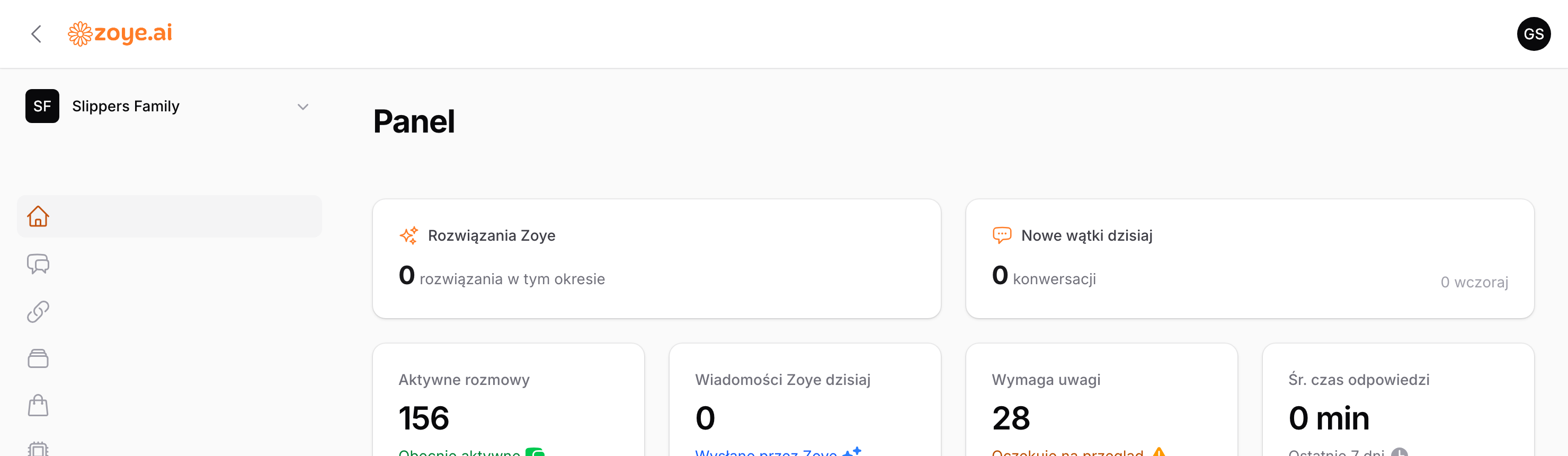
W kolejnych rozdziałach krok po kroku przejdziesz przez pełną konfigurację — od założenia konta, przez podłączenie sklepu i kanałów, po zaawansowane ustawienia osobowości agenta, procesy i rozliczenia.
Szybki start
Najszybsza droga do uruchomienia Zoye prowadzi przez kreator wstępnej konfiguracji, który pojawia się po pierwszym zalogowaniu. Poniżej znajdziesz pełną ścieżkę od rejestracji do pierwszej rozmowy.
1. Załóż konto i rozpocznij okres próbny
Wejdź na zoye.ai i kliknij Wypróbuj za darmo. Rejestracja zajmuje chwilę — podajesz adres e-mail i hasło lub logujesz się kontem Google. Okres próbny pozwala przetestować Zoye bez zobowiązań.
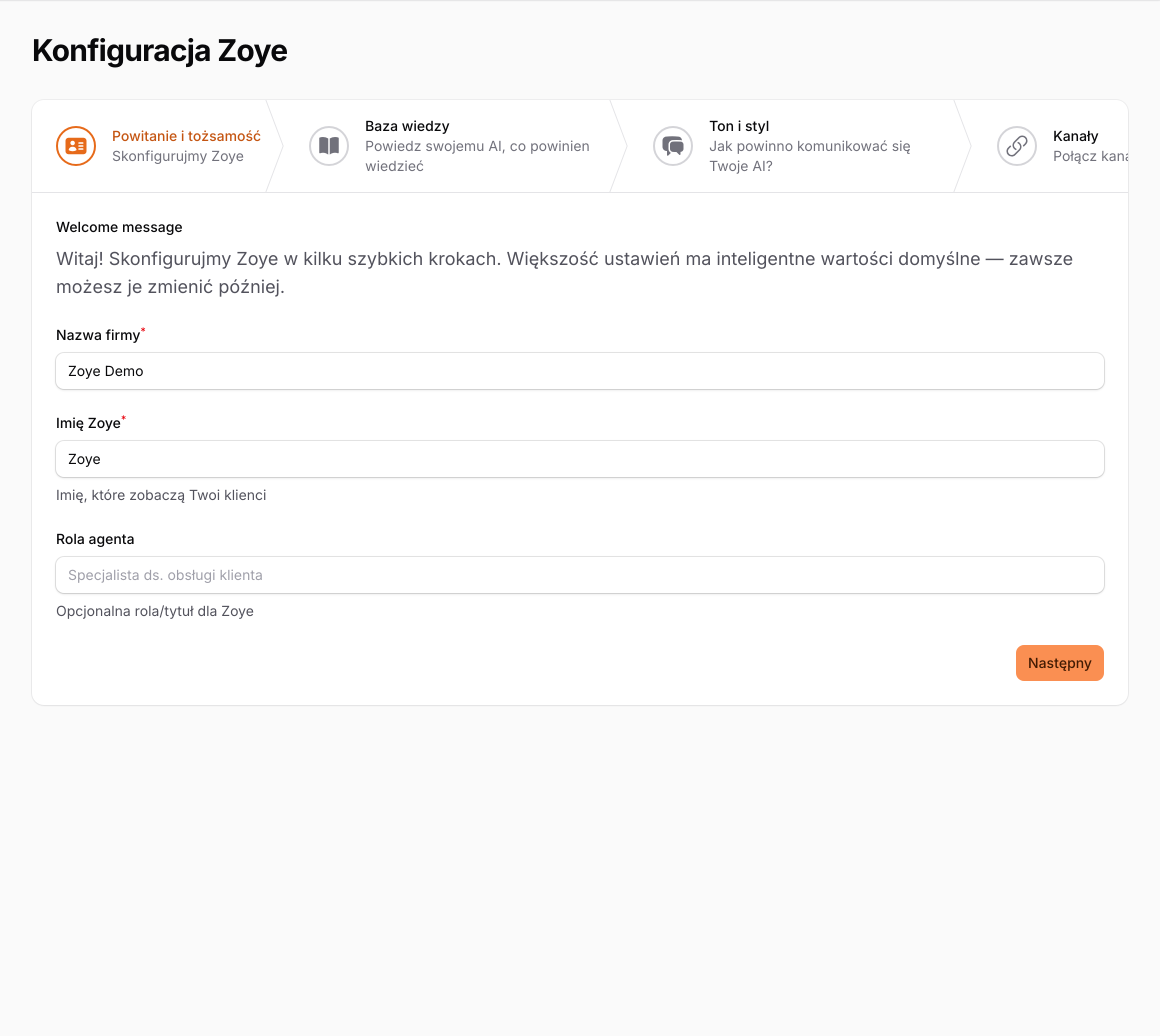
2. Przejdź przez kreator konfiguracji
Kreator przeprowadzi Cię przez najważniejsze ustawienia:
- nazwę firmy i przestrzeni roboczej,
- tożsamość agenta (imię, rola, ton),
- podłączenie sklepu (integracja e-commerce),
- wybór gotowych procesów (np. status zamówienia, zwrot, reklamacja),
- godziny pracy i strefę czasową.
3. Podłącz pierwszy kanał
Najprostszy do uruchomienia jest widget czatu na stronie — wystarczy wkleić jeden fragment kodu. Szczegóły znajdziesz w rozdziale „Widget czatu na stronie”.
4. Dodaj wiedzę o firmie
W sekcji Baza wiedzy dodaj informacje, których Zoye potrzebuje do udzielania trafnych odpowiedzi: zasady zwrotów, koszty i czas dostawy, najczęstsze pytania.
5. Przetestuj i włącz automatyzację
Zacznij w trybie draft, aby kontrolować jakość odpowiedzi. Gdy nabierzesz pewności, przełącz wybrane kanały na tryb auto.
Konfiguracja agenta
Konfiguracja agenta to serce Zoye. To tutaj decydujesz, kim jest Twój wirtualny pracownik, jak się komunikuje i czego mu nie wolno. Ustawienia podzielone są na kilka zakładek.
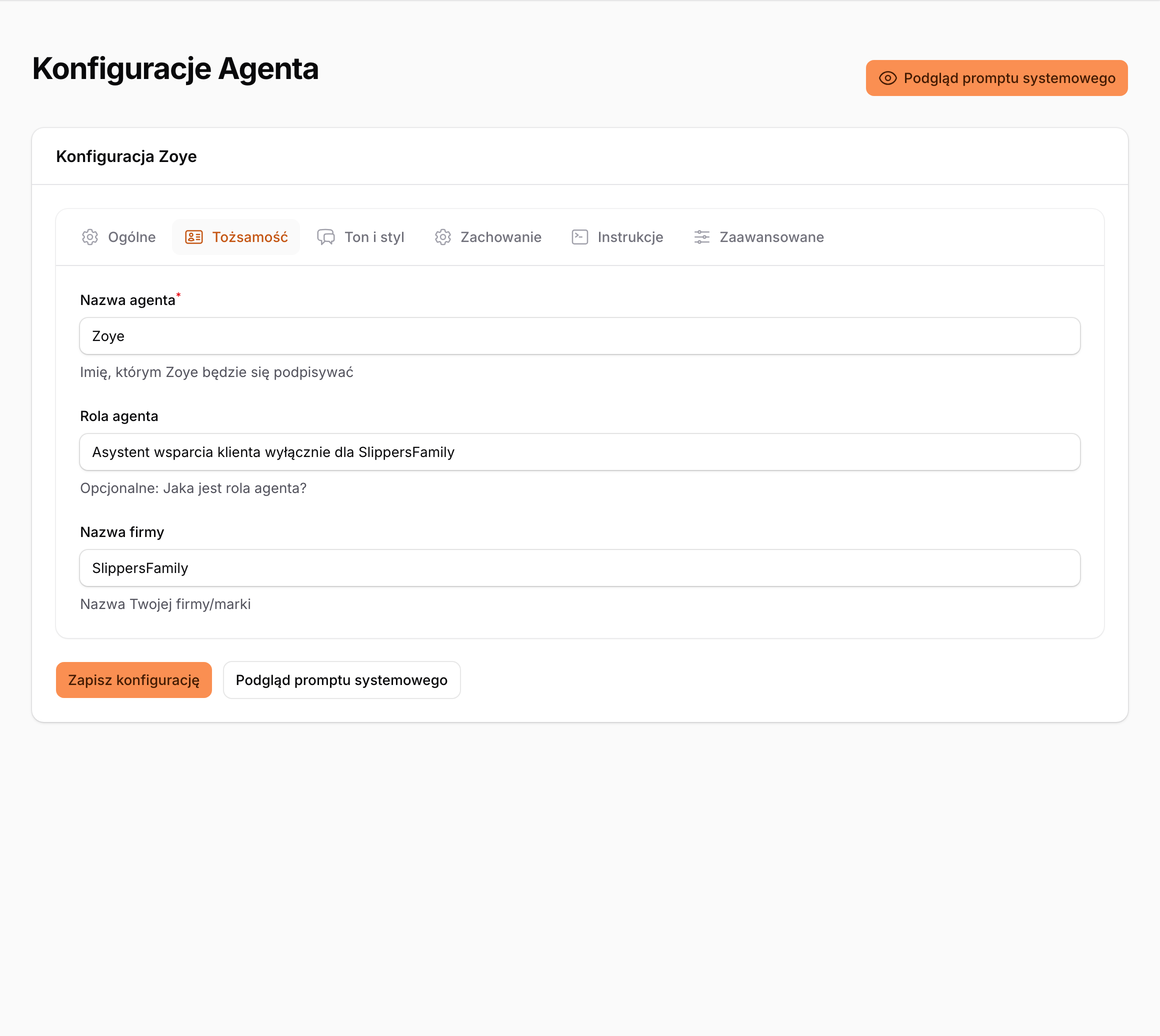
Tożsamość
- Imię agenta — pod jakim imieniem Zoye podpisuje się w rozmowach (domyślnie „Zoye”).
- Rola — np. „Specjalista ds. obsługi klienta”.
- Nazwa firmy — markę, którą agent reprezentuje.
Ton i styl
| Ustawienie | Opis |
|---|---|
| Poziom formalności | casual (luźny), friendly (przyjazny), professional (profesjonalny) lub formal (formalny). |
| Słowa preferowane / zakazane | Lista wyrażeń, których agent ma używać lub unikać. |
| Emoji | Włącz lub wyłącz emoji oraz ustaw ich częstotliwość (rzadko / czasem / często). |
| Przykłady tonu | Wzorcowe fragmenty rozmów, na których agent ma się wzorować. |
Zachowanie
- Długość odpowiedzi — zwięzła, średnia lub szczegółowa, plus twardy limit znaków.
- Pytania doprecyzowujące — czy agent ma dopytywać, gdy czegoś brakuje.
- Podpisywanie wiadomości — czy dołączać imię agenta na końcu.
- Narzędzia akcji — czy agent może wykonywać działania (np. inicjować zwrot), gdy integracja na to pozwala.
- Kreatywność (temperatura) — niższa = bardziej przewidywalne odpowiedzi, wyższa = bardziej swobodne.
Instrukcje i zasady
- Wytyczne (system prompt) — dodatkowe instrukcje dla zaawansowanych użytkowników.
- Bariery (guardrails) — czego agentowi absolutnie nie wolno robić ani mówić.
- Zasady eskalacji — kiedy sprawa ma trafić do człowieka.
- Zastrzeżenie prawne — opcjonalna treść dołączana do odpowiedzi.
Języki i dostępność
Wskaż języki, w których agent ma odpowiadać, oraz dostępność: tryb całodobowy (24/7) albo konkretne godziny pracy dla każdego dnia tygodnia. Poza godzinami pracy Zoye może wstrzymać wysyłkę odpowiedzi do najbliższego okna roboczego.
Integracje e-commerce
Integracja łączy Zoye z Twoim sklepem, dzięki czemu agent widzi zamówienia i katalog produktów oraz może udzielać precyzyjnych odpowiedzi o statusie przesyłki, dostępności czy cenie. Integracje konfigurujesz w sekcji Integracje.
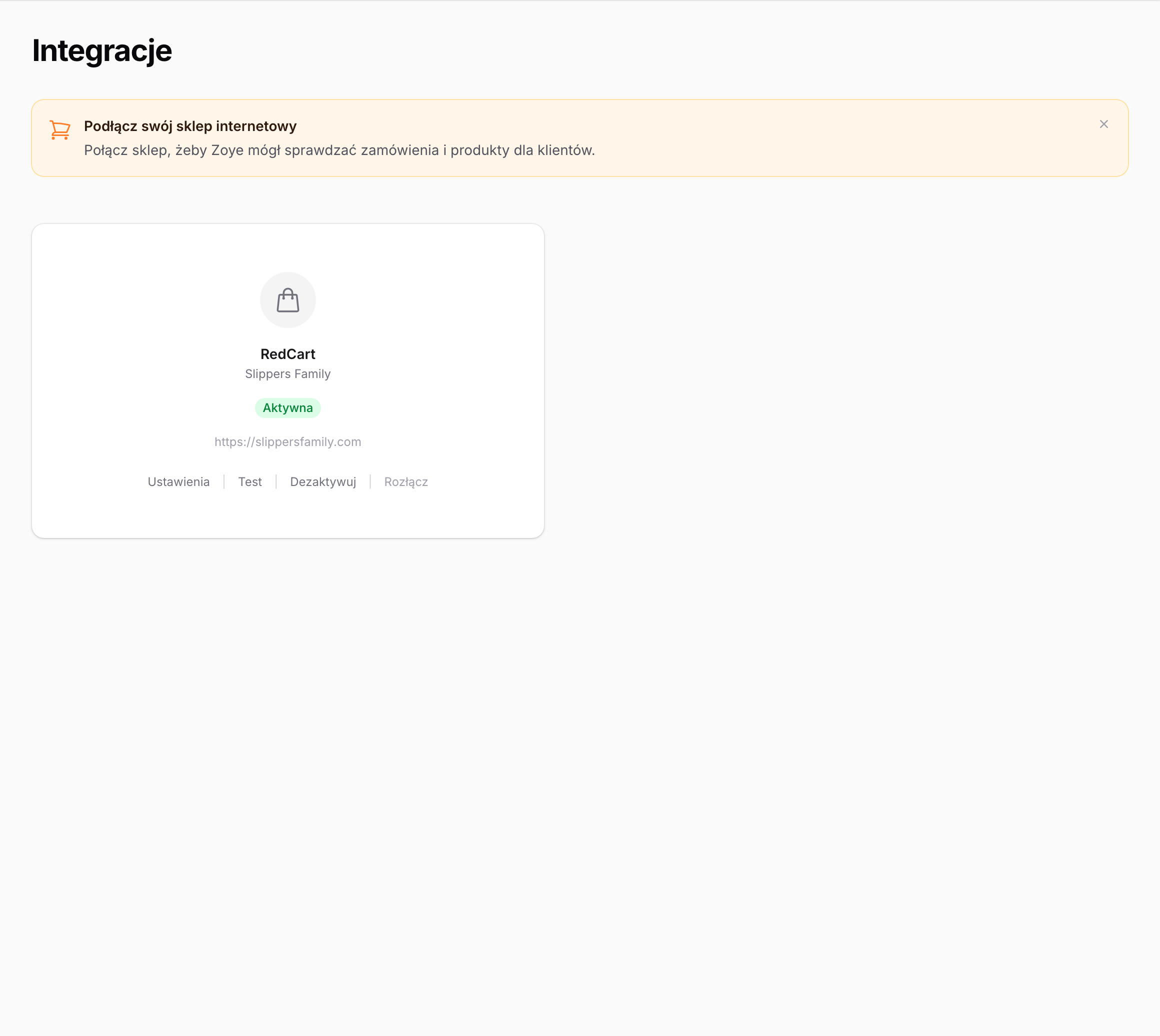
Obsługiwane platformy
| Platforma | Wymagane dane | Zakres |
|---|---|---|
| RedCart | Klucz API / dane logowania | Zamówienia, katalog (odczyt) |
| WooCommerce | Adres sklepu, klucz i sekret REST API | Zamówienia, katalog (odczyt) |
| Shopify | Połączenie OAuth (autoryzacja w panelu sklepu) | Zamówienia, katalog (odczyt) |
| PrestaShop | Adres sklepu, klucz Webservice API | Zamówienia, katalog (odczyt) |
| Magento | Adres sklepu, dane API | Zamówienia, katalog (odczyt) |
| Shoper | OAuth lub klucz API | Zamówienia, katalog, zwroty i reklamacje |
| IdoSell | Adres panelu, klucz API | Zamówienia, katalog, zwroty i reklamacje |
| AtomStore | Login i hasło API | Zamówienia, katalog (odczyt) |
| Allegro | Połączenie OAuth | Zamówienia (odczyt) — także jako kanał |
| BaseLinker | Token API | Zamówienia z wielu źródeł, katalog |
Jak podłączyć sklep
- Wejdź do sekcji Integracje i wybierz swoją platformę.
- Wpisz nazwę połączenia oraz wymagane dane uwierzytelniające (lub autoryzuj przez OAuth).
- Kliknij Testuj połączenie, aby potwierdzić, że dane są poprawne.
- Zapisz — od tej chwili Zoye korzysta z danych sklepu w rozmowach.
Wyszukiwanie po numerze zamówienia
Ze względów bezpieczeństwa Zoye wyszukuje zamówienia wyłącznie po numerze zamówienia — nigdy po adresie e-mail ani numerze telefonu klienta.
Kanały komunikacji
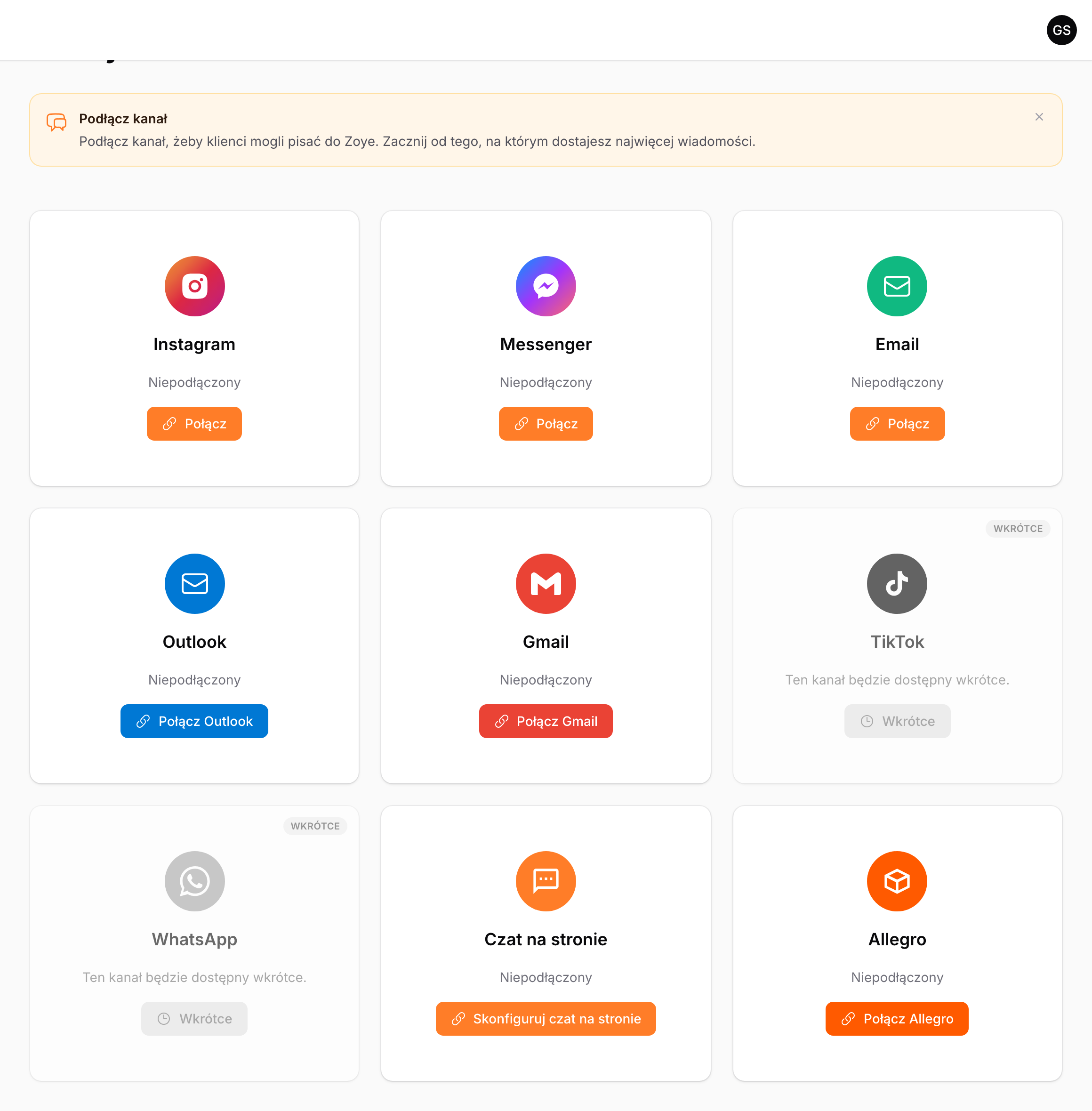
Kanały to miejsca, w których Twoi klienci piszą wiadomości. Zoye łączy je w jednej skrzynce i obsługuje zgodnie z trybem ustawionym dla każdego kanału. Kanały podłączasz w sekcji Kanały.
Dostępne kanały
| Kanał | Sposób połączenia |
|---|---|
| Widget czatu na stronie | Wklejenie fragmentu kodu (patrz osobny rozdział). |
| Messenger | Połączenie konta Meta i wybór strony na Facebooku. |
| Połączenie konta Meta powiązanego z profilem firmowym. | |
| Konfiguracja serwera wychodzącego (SMTP) i przychodzącego (IMAP). | |
| Gmail | Autoryzacja OAuth konta Google. |
| Outlook | Autoryzacja OAuth konta Microsoft. |
| Allegro | Autoryzacja OAuth (Allegro pełni też rolę integracji ze sprzedażą). |
| WhatsApp, TikTok | Wkrótce. |
Podłączanie kanałów Meta (Messenger, Instagram)
- W sekcji Kanały wybierz Messenger lub Instagram i kliknij Połącz.
- Zaloguj się do Meta i udziel zgód, a następnie wskaż stronę na Facebooku (dla Instagrama — powiązane konto firmowe).
- Zapisz i ustaw tryb rozmowy.
Konfiguracja e-mail (SMTP / IMAP)
- Poczta wychodząca (SMTP) — adres nadawcy i nazwa, host, port (587 dla TLS, 465 dla SSL), szyfrowanie, login i hasło.
- Poczta przychodząca (IMAP) — host, port (zwykle 993), login i hasło.
Dla Gmaila i Outlooka prostszą drogą jest autoryzacja OAuth zamiast ręcznego SMTP/IMAP.
Tryb rozmowy
Dla każdego kanału (poza widgetem) ustaw tryb auto, draft lub human — patrz rozdział „Wprowadzenie”. Pozwala to różnicować poziom automatyzacji, np. pełna automatyzacja na widgecie i tryb draft na e-mailu.
Widget czatu na stronie
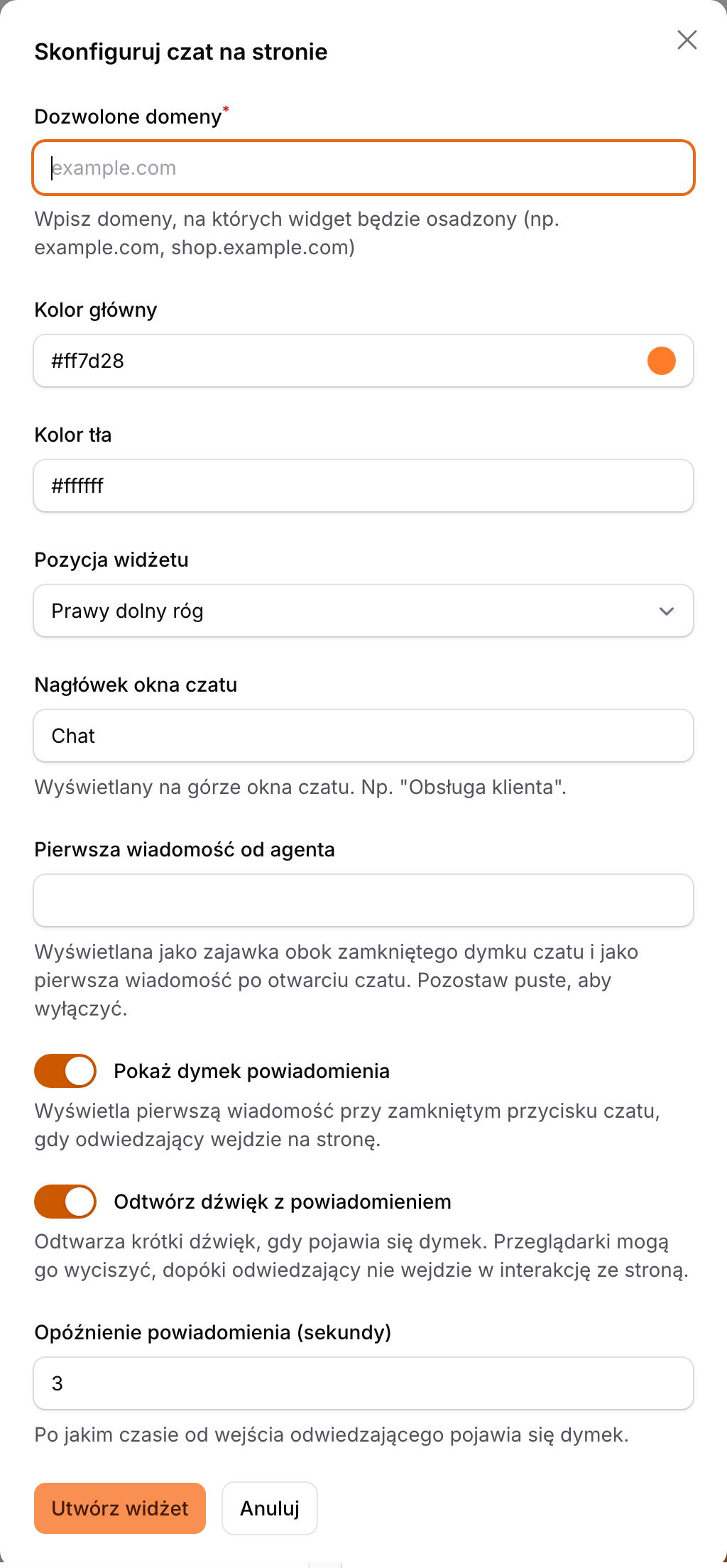
Widget czatu to najszybszy sposób, by udostępnić Zoye klientom — to okienko rozmowy osadzone wprost na Twojej stronie. Konfigurujesz go w sekcji Kanały, wybierając Widget czatu na stronie.
Instalacja
Skopiuj wygenerowany fragment kodu i wklej go w kodzie strony tuż przed zamykającym znacznikiem </body>:
<script src="https://zoye.ai/widget/widget.js" data-api-key="wc_live_xxxxxxxx" async></script>
Każda przestrzeń robocza ma własny klucz w formacie wc_live_.... W razie potrzeby możesz
wygenerować klucz na nowo — pamiętaj jednak, że stary fragment kodu przestanie wtedy działać i trzeba
będzie zaktualizować osadzony skrypt.
Dozwolone domeny
Wskaż domeny, na których widget może działać. To zabezpieczenie sprawia, że klucz nie zadziała na obcej stronie.
Personalizacja wyglądu
| Opcja | Opis |
|---|---|
| Kolor główny | Kolor przewodni okna i przycisku (zapis szesnastkowy, np. #ff7d28). |
| Kolor tła | Tło okna rozmowy. |
| Pozycja | Prawy lub lewy dolny róg strony. |
| Tekst nagłówka | Tytuł widoczny u góry okna czatu. |
| Wiadomość powitalna | Pierwsza wiadomość, którą widzi klient po otwarciu czatu. |
| Dymek zaproszenia (teaser) | Zachęta pojawiająca się po zadanym czasie; opcjonalnie z dźwiękiem powiadomienia. |
Baza wiedzy
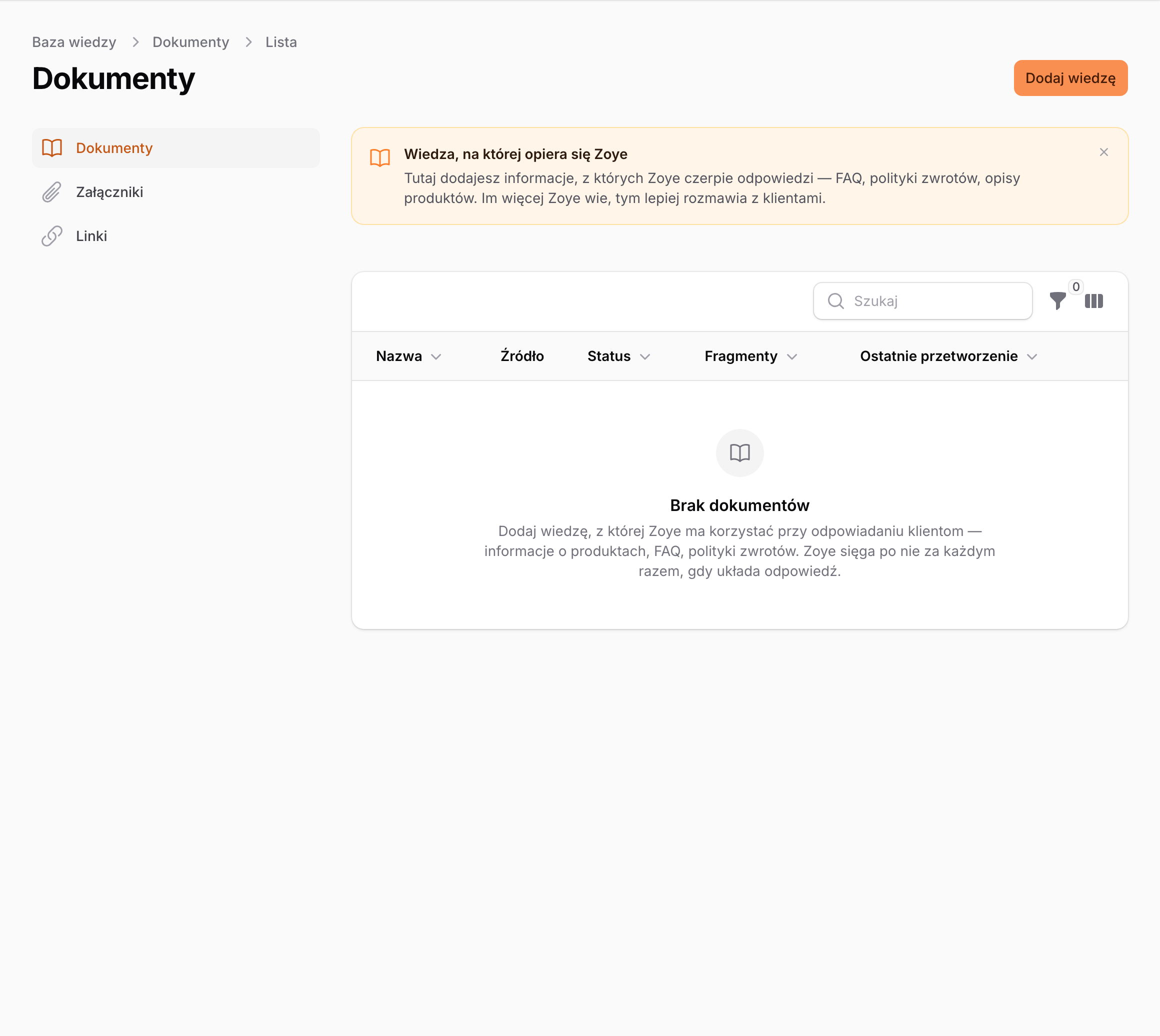
Baza wiedzy to zbiór informacji o Twojej firmie, z których Zoye korzysta przy układaniu odpowiedzi. Im lepsza wiedza, tym trafniejsze i bardziej samodzielne odpowiedzi agenta. Dokumenty dodajesz w sekcji Baza wiedzy.
Źródła wiedzy
| Źródło | Kiedy użyć |
|---|---|
| Tekst | Wklejasz treść bezpośrednio — najszybsze przy krótkich politykach i FAQ. |
| Plik | Wgrywasz dokument (np. PDF) z regulaminami lub instrukcjami. |
| Adres URL | Wskazujesz stronę, z której pobierana jest treść. |
Co warto dodać
- zasady i terminy zwrotów oraz wymiany,
- koszty, metody i czas dostawy,
- dostępne metody płatności,
- najczęściej zadawane pytania,
- informacje o produktach, których nie ma w katalogu sklepu (np. tabele rozmiarów).
Jak Zoye korzysta z wiedzy
Po dodaniu dokument jest przetwarzany i indeksowany. Podczas rozmowy Zoye wyszukuje najbardziej pasujące fragmenty i opiera na nich odpowiedź — dzięki temu udziela informacji zgodnych z Twoimi zasadami, zamiast zgadywać.
Procesy
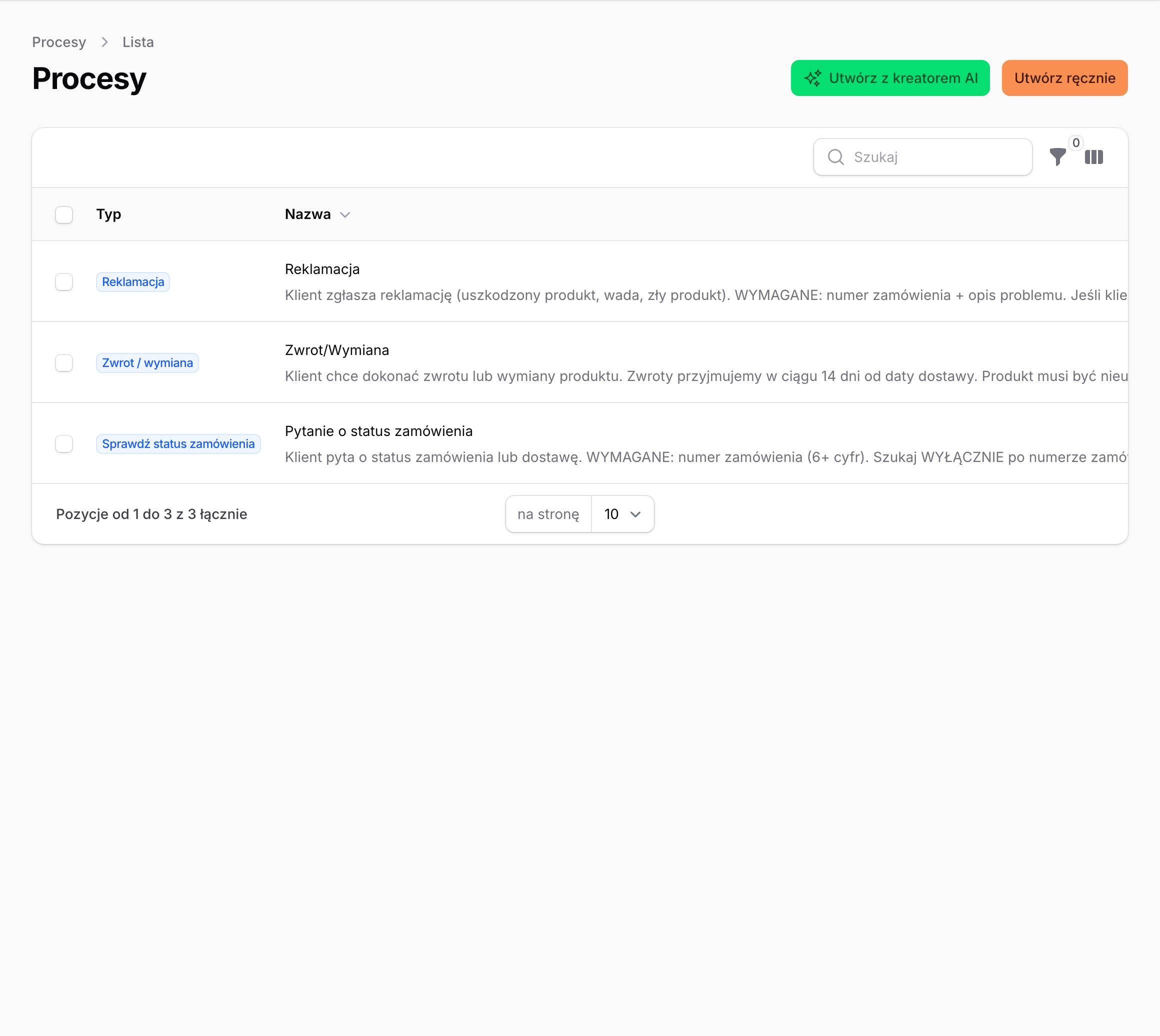
Procesy to scenariusze, według których Zoye obsługuje powtarzalne sprawy — od sprawdzenia statusu zamówienia po obsługę reklamacji. Dzięki nim agent prowadzi rozmowę krok po kroku i wykonuje właściwe działania we właściwej kolejności. Procesy znajdziesz w sekcji Procesy.
Typy procesów
- status zamówienia,
- zwrot / wymiana,
- reklamacja,
- pytanie o produkt,
- zmiana adresu,
- zmiana terminu dostawy,
- problem z płatnością,
- proces własny (dowolny scenariusz).
Jak utworzyć proces
- Kreator — opisujesz scenariusz własnymi słowami, a Zoye zamienia opis na gotowy schemat.
- Edytor wizualny — dopracowujesz kroki i połączenia między nimi metodą „przeciągnij i upuść”.
- Test — sprawdzasz przebieg procesu na przykładowej rozmowie, zanim go włączysz.
Wyzwalanie procesu
Każdy proces ma zdefiniowane sytuacje, w których powinien się uruchomić, oraz próg pewności — minimalny poziom dopasowania, przy którym Zoye uznaje, że dany proces pasuje do sprawy klienta. Dzięki temu agent sam rozpoznaje, czy klient pyta o status zamówienia, czy zgłasza reklamację, i uruchamia odpowiedni scenariusz.
Linki agenta
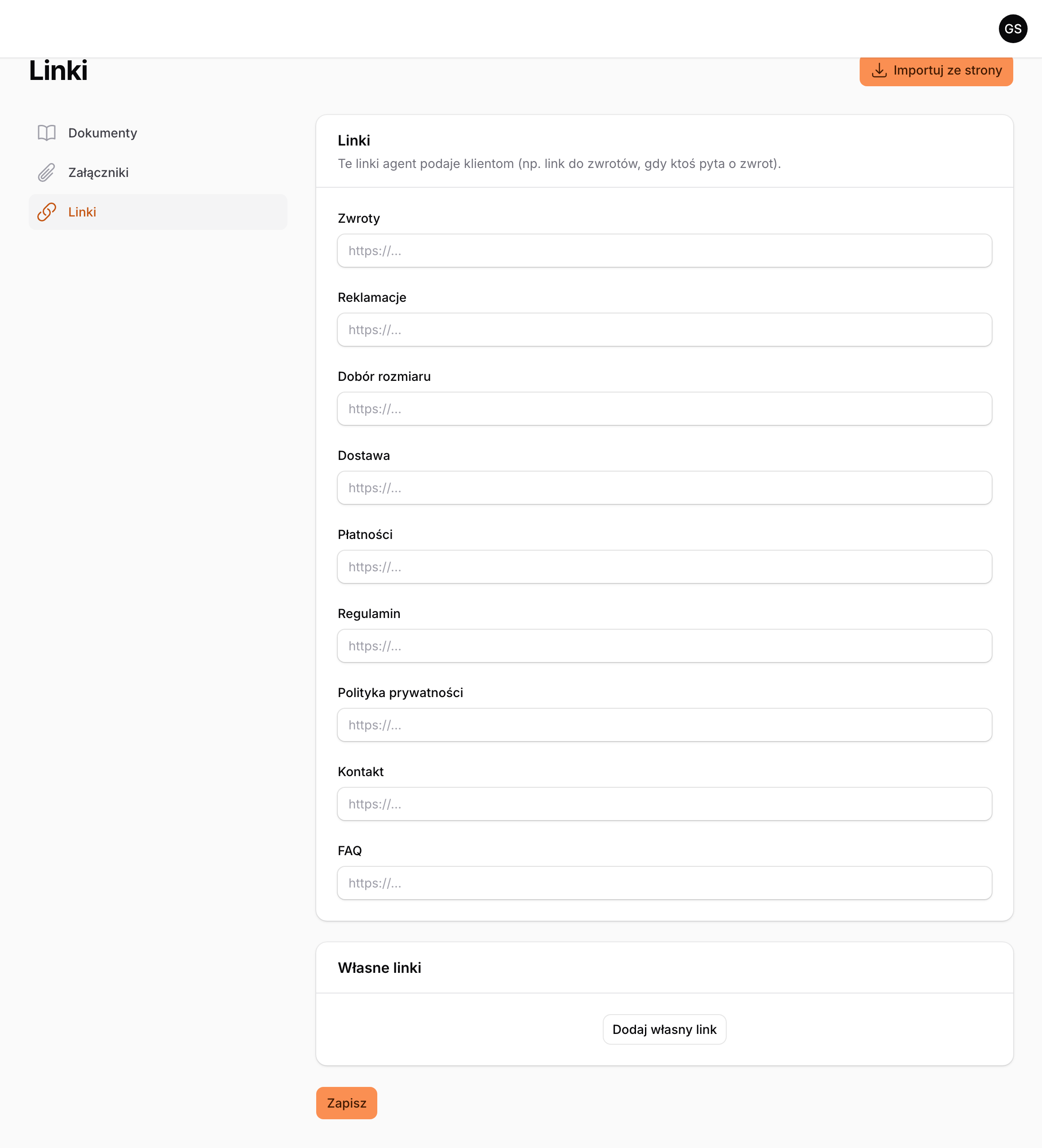
Linki agenta to adresy stron, które Zoye może podać klientowi w odpowiedzi — np. formularz zwrotu, informacje o dostawie czy stronę z najczęstszymi pytaniami. Dzięki nim agent kieruje klienta zawsze pod właściwy, oficjalny adres. Konfigurujesz je w sekcji Linki agenta.
Rodzaje linków
- Sloty predefiniowane — gotowe pola na typowe adresy (np. zwroty, dostawa, FAQ). Wystarczy uzupełnić adres URL.
- Linki własne — dowolne dodatkowe odnośniki z własną etykietą i adresem.
Automatyczny import
Możesz pobrać linki bezpośrednio ze swojej strony — Zoye odnajduje istotne podstrony i przypisuje je do odpowiednich slotów. Przed zapisaniem możesz ręcznie poprawić przypisania.
Plan i rozliczenia
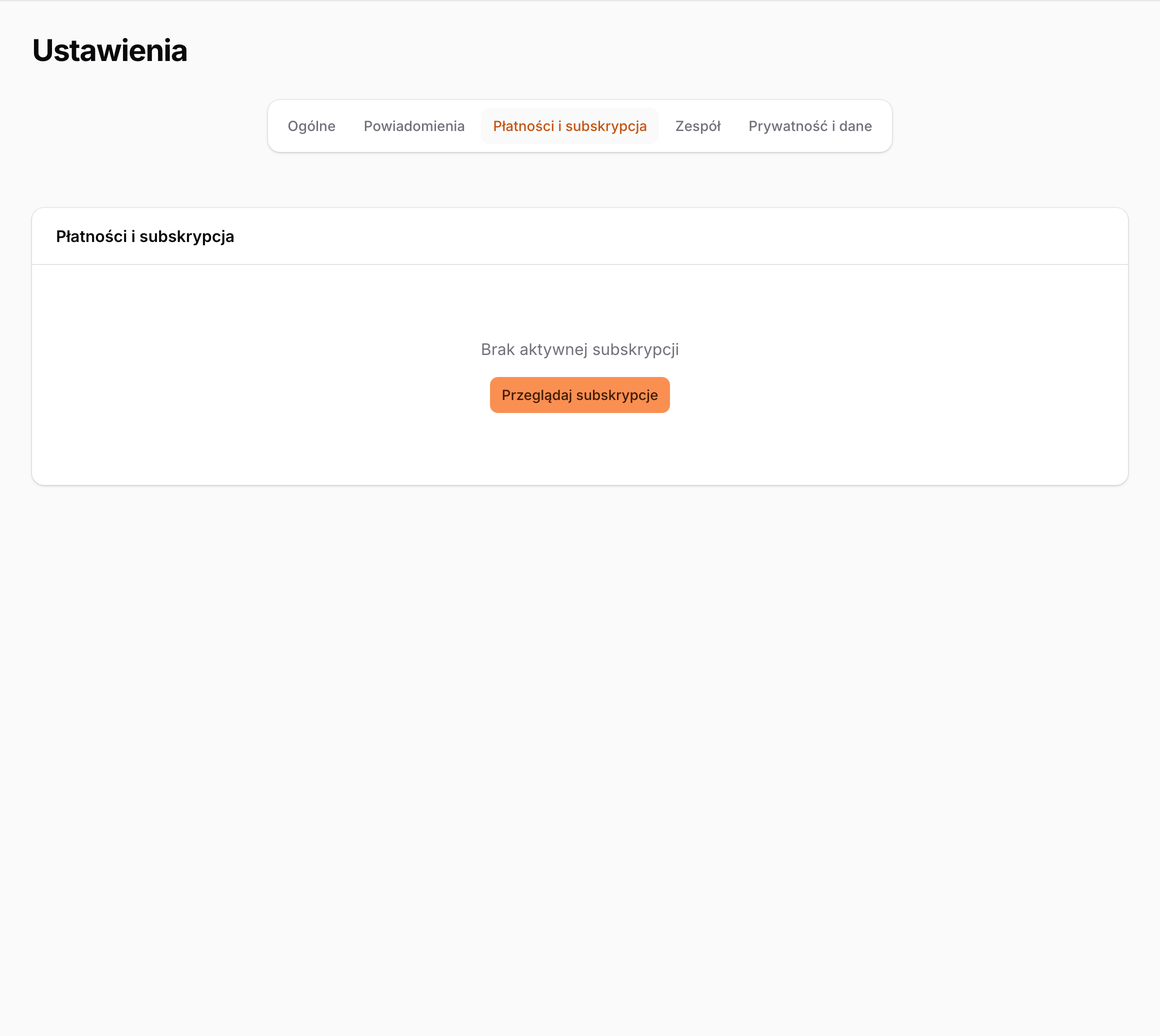
Zoye rozliczany jest w modelu abonamentowym, w którym jednostką wykorzystania jest rozwiązanie (ang. resolution) — czyli skutecznie zamknięta sprawa klienta. Ustawienia planu znajdziesz w sekcji Plan i płatności.
Plany
| Plan | Rozwiązań miesięcznie |
|---|---|
| Solo | 50 |
| Starter | 150 |
| Pro | 400 |
Czym jest rozwiązanie
Rozwiązanie to obsłużona sprawa klienta — niezależnie od liczby wymienionych w niej wiadomości. Pojedyncza rozmowa, w której Zoye odpowie na kilka pytań, liczona jest jako jedno rozwiązanie.
Okres próbny, zmiana i anulowanie
- Okres próbny — pozwala przetestować Zoye przed wyborem planu.
- Zmiana planu — plan możesz podnieść lub obniżyć w dowolnym momencie.
- Anulowanie — subskrypcję anulujesz samodzielnie; pozostaje aktywna do końca opłaconego okresu.
Zespół i uprawnienia
Do jednej przestrzeni roboczej możesz zaprosić wielu współpracowników i nadać im różne poziomy dostępu. Zespołem zarządzasz w sekcjach Zespół, Role oraz Zaproszenia.
Zapraszanie użytkowników
- Przejdź do sekcji Zaproszenia.
- Wpisz adresy e-mail osób, które chcesz zaprosić (możesz dodać kilka naraz).
- Przypisz rolę określającą zakres uprawnień.
- Wyślij zaproszenia — użytkownik dołącza po ich zaakceptowaniu.
Role i uprawnienia
Rola to zestaw uprawnień określających, co dany użytkownik może robić w przestrzeni roboczej — na przykład zarządzać kanałami, integracjami, zespołem czy subskrypcją. Tworząc własną rolę, wybierasz konkretne uprawnienia z listy.
| Przykładowe uprawnienie | Zakres |
|---|---|
| Zarządzanie zespołem | Zapraszanie użytkowników i przypisywanie ról. |
| Zarządzanie kanałami | Podłączanie i konfiguracja kanałów komunikacji. |
| Zarządzanie integracjami | Łączenie i konfiguracja sklepów. |
| Zarządzanie subskrypcją | Zmiana planu i danych płatności. |
Ustawienia ogólne
W sekcji Ustawienia znajdziesz konfigurację przestrzeni roboczej oraz opcje związane z prywatnością i kontem.
Strefa czasowa
Ustaw strefę czasową przestrzeni roboczej — wpływa ona m.in. na godziny pracy agenta oraz daty widoczne w raportach i rozmowach.
Subskrypcja
W tym miejscu podejrzysz szczegóły aktywnego planu: nazwę, cenę i datę odnowienia. Stąd zmienisz plan, dodasz zniżkę lub anulujesz subskrypcję (patrz rozdział „Plan i rozliczenia”).
Dane i prywatność
Możesz zażądać usunięcia konta. Operacja wymaga potwierdzenia i jest objęta 30-dniowym okresem karencji, w trakcie którego decyzję można wycofać. Po upływie tego czasu dane są trwale usuwane.
Rozmowy i rozwiązania
Wszystkie wiadomości ze wszystkich kanałów trafiają do jednej skrzynki Rozmów. To tutaj obserwujesz pracę Zoye, w razie potrzeby włączasz się do rozmowy i zatwierdzasz odpowiedzi w trybie draft.
Przebieg rozmowy
- W trybie auto Zoye odpowiada samodzielnie, a Ty masz pełny wgląd w historię.
- W trybie draft przy rozmowie pojawia się propozycja odpowiedzi do zatwierdzenia lub edycji.
- W każdej chwili możesz przejąć rozmowę i odpowiedzieć osobiście.
Rozwiązania
Zamknięta sprawa klienta liczona jest jako rozwiązanie — to ono stanowi podstawę rozliczeń (patrz rozdział „Plan i rozliczenia”). Statystyki rozwiązań pokazują, jak skutecznie Zoye obsługuje zgłoszenia.
Eskalacja do człowieka
Gdy sprawa wykracza poza możliwości agenta lub wymaga decyzji człowieka, Zoye po cichu oznacza rozmowę jako wymagającą uwagi — bez informowania o tym klienta i bez obiecywania „przekazania sprawy”. Dzięki temu klient nie czeka na zapowiedzianą interwencję, a Twój zespół widzi, które rozmowy wymagają reakcji.
Bezpieczeństwo i prywatność
Zoye przetwarza dane Twoich klientów w sposób zgodny z RODO i z myślą o ich ochronie. Poniżej najważniejsze zasady.
Anonimizacja danych osobowych
Zanim treść wiadomości trafi do zewnętrznych modeli AI, jest lokalnie anonimizowana — usuwane lub ograniczane są dane pozwalające zidentyfikować konkretną osobę. Dostawcy modeli otrzymują wyłącznie zanonimizowany tekst, bez dostępu do oryginalnych danych osobowych klientów.
Ochrona danych logowania
Dane uwierzytelniające do sklepów i kanałów (klucze API, tokeny, hasła) przechowywane są w postaci zaszyfrowanej. Połączenia szyfrowane są w transmisji (TLS).
Zgodność z RODO
Korzystając z Zoye do obsługi danych swoich klientów, występujesz jako administrator danych, a Zoye jako podmiot przetwarzający — na zasadach opisanych w Umowie powierzenia przetwarzania danych. Szczegóły dotyczące przetwarzania znajdziesz w Polityce prywatności.
Najczęstsze pytania
Czy Zoye to chatbot?
Nie. Zoye to agent AI — wirtualny pracownik obsługi klienta. Rozumie kontekst rozmowy, korzysta z aktualnych danych o zamówieniach i produktach oraz prowadzi sprawy zgodnie z Twoimi procesami, a nie według sztywnego drzewka odpowiedzi.
Czy do okresu próbnego potrzebuję karty?
Okres próbny pozwala przetestować Zoye bez zobowiązań. Plan wybierasz, gdy zdecydujesz się kontynuować.
W jakich językach Zoye odpowiada?
Zoye obsługuje wiele języków — listę aktywnych języków ustawiasz w konfiguracji agenta (zakładka dotycząca języków i dostępności).
Czy mogę zacząć ostrożnie, bez pełnej automatyzacji?
Tak. Zalecamy rozpoczęcie w trybie draft, w którym zatwierdzasz odpowiedzi przed wysłaniem. Gdy nabierzesz pewności, przełącz wybrane kanały na tryb auto.
Co się dzieje po przekroczeniu miesięcznego limitu rozwiązań?
Limit zależy od planu (Solo 100, Starter 300, Pro 800). Gdy się do niego zbliżasz, podnieś plan, aby Zoye obsługiwał klientów nieprzerwanie.
Mój sklep nie jest na liście integracji — co wtedy?
Zoye nadal może obsługiwać klientów w oparciu o bazę wiedzy i procesy. Dostęp do statusów zamówień i katalogu w czasie rzeczywistym wymaga jednak obsługiwanej integracji — napisz do nas, jeśli potrzebujesz innej platformy.
Czy dane moich klientów są bezpieczne?
Tak. Treść wiadomości jest anonimizowana przed wysłaniem do modeli AI, dane logowania są szyfrowane, a całość przetwarzania odbywa się zgodnie z RODO (patrz rozdział „Bezpieczeństwo i prywatność”).